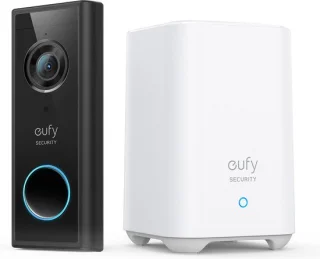
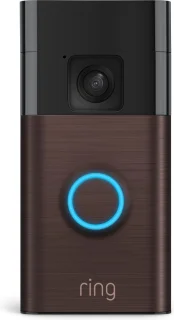
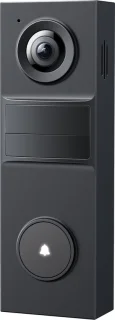
Altijd zicht: zo stream je je slimme deurbel veilig naar tv, tablet en digitale fotolijst
Veel slimme deurbellen bieden livebeeld via hun eigen app, maar soms wil je dat beeld op een groter scherm of op een device dat altijd aan staat. Hieronder doorlopen we de meest gebruikte opties, praktische setup-stappen en belangrijke beveiligingsmaatregelen zodat je niet alleen gemak maar ook rust krijgt.
Hoe werkt streamen van een slimme deurbel?
Er zijn grofweg twee benaderingen om het videosignaal van je slimme deurbel elders zichtbaar te maken:
- Cloud- en app-gestuurd streamen: de fabrikant stuurt het beeld via internet naar de app op je apparaat. Handig, maar afhankelijk van abonnementen en de beveiliging van de clouddienst. Lees meer over opslag en abonnementen op Opslag en abonnementen.
- Lokale streaming (RTSP/ONVIF of lokale API): sommige deurbellen ondersteunen RTSP of ONVIF waardoor je direct een videostream kunt ophalen binnen je eigen netwerk. Dit is vaak privacyvriendelijker en flexibeler voor integratie met je smart home. Meer uitleg vind je op Hoe werkt een slimme deurbel.
Devices en hoe je ze koppelt
Tv
Populaire manieren om deurdelenbeeld op een tv te tonen:
- Chromecast of AirPlay: cast de live feed vanuit de officiële app of een browser-tab naar je tv. Dit werkt vaak eenvoudig, maar vereist dat de app casting ondersteunt en dat de stream niet te veel vertraging heeft.
- Smart TV-apps: sommige merken hebben apps van fabrikanten beschikbaar in hun appstore.
- HDMI-oplossing: een kleine mediaspeler of mini-pc kan continu de stream weergeven via HDMI, ideaal als je een vast beeldje wilt.
Tablet en smartphone
Tablets zijn meestal de eenvoudigste optie: gebruik de fabrikant-app of een third-party app die RTSP ondersteunt. Tablethouders naast de deur of in de woonkamer geven snel zicht zonder dat je telefoon afgebroken wordt.
Digitale fotolijst
Niet alle digitale fotolijsten ondersteunen live video, maar je hebt twee mogelijkheden:
- Een fotolijst met ingebouwde web-browser of mediaspeler waarmee je een webpagina of RTSP-stream kunt tonen.
- Maak een goedkope dedicated viewer met een Raspberry Pi of vergelijkbare mini-pc die het videobeeld op een aangesloten scherm of frame toont.
Veiligheid en privacy: wat je moet regelen
Beveiliging is cruciaal wanneer je videobeelden van je deurbel naar meerdere apparaten verspreidt. Let op de volgende punten:
- Gebruik een apart netwerk of VLAN: plaats je IoT-apparaten op een apart gastnetwerk zodat ze geen directe toegang hebben tot je computers of NAS. Zie Connectiviteit en netwerk voor tips.
- Sterke authenticatie: zet waar mogelijk tweestapsverificatie aan, en gebruik voor elk apparaat unieke, sterke wachtwoorden.
- Beperk cloudtoegang: als privacy belangrijk is, kies voor lokale streaming of schakel cloudopslag uit. Lees de opties op Opslag en abonnementen.
- Houd firmware up-to-date: fabrikanten patchen regelmatig kwetsbaarheden; updates zijn essentieel.
- Versleuteling en VPN: gebruik TLS voor externe toegang en overweeg een VPN om veilig op afstand je lokale stream te bekijken.
- Privacywetgeving en buren: controleer wat je mag filmen en delen met anderen via Wetgeving en burenrechten.
Praktische setup-stappen
Een stap-voor-stap aanpak helpt fouten te voorkomen:
- Controleer eerst of je deurbel RTSP, ONVIF of een casting-optie ondersteunt. Raadpleeg de handleiding of de uitleg over slimme deurbellen.
- Kies je methode: eenvoudig casten (snel) versus RTSP/local NVR (meer controle).
- Maak een apart wifi-netwerk of VLAN voor je deurbel en mediaspelers. Stel firewallregels in om onnodig verkeer te blokkeren.
- Als je RTSP gebruikt: stel een statisch IP in voor de deurbel, activeer RTSP in de instellingen en test de stream met een mediaspeler (bijv. VLC).
- Voor tv-casting: verbind Chromecast/AirPlay, open de app en cast de stream. Voor smart-tv’s installeer of open de app van de fabrikant.
- Wil je een permanente weergave? Zet een mini-pc of Raspberry Pi in kiosk-mode die een webpagina of mediaspeler automatisch start.
- Test vertraging, beeldkwaliteit en stroomverbruik (voor accu-deurbellen kan continu streaming de batterij snel leegtrekken).
Veelvoorkomende problemen en hoe ze op te lossen
- Hoge vertraging: kies voor lokale streaming (RTSP) of bekabelde verbindingen voor je kijkapparaat.
- Streaming blokkeert of valt weg: controleer wifi-signaal, vermijd congestie en overweeg ethernet voor vast geplaatste viewers.
- Geen casting-ondersteuning: gebruik een HDMI-stick of mini-pc als tussenstap of zet een lokale webviewer op.
- Toegang geweigerd: controleer wie toegang heeft tot de clouddienst en gebruik sterke inloggegevens; reset en update indien nodig.
Sleuteltips en aanbevelingen
- Lees privacy- en beveiligingsrichtlijnen op Privacy en beveiliging voordat je cloudservices inschakelt.
- Overweeg integratie met je smart home via Smart home integratie voor geavanceerde automatiseringen (bijv. licht aan bij bel).
- Als je beeld wilt delen of bewaren, bepaal vooraf regels en lees de juridische kaders. Voor tips over het delen van clips zonder privacy te schenden zie ook ons artikel Zo maak je virale video's met je slimme deurbel (zonder privacy te schenden).
- Gebruik een installatiechecklist uit onze installatiegids om fouten te voorkomen.
Met de juiste methode en beveiligingsinstellingen kun je eenvoudig en veilig altijd zicht houden op je voordeur — op de tv tijdens je serie, op een tablet in de hal of op een permanente digitale fotolijst. Begin met het kiezen van een betrouwbare streamingmethode (cast of lokaal), zet je netwerk goed op en houd privacy en updates scherp in de gaten. Zo geniet je van comfort zonder onnodige risico’s.
Wil je dieper technisch aan de slag met lokale streaming of smart home integratie? Bekijk dan onze informatie over connectiviteit en netwerk en smart home integratie voor vervolgstappen.